
Interne Bereiche
Interne Bereiche in TYPO3 werden verwendet, um Inhalte nur bestimmten angemeldeten Besuchern zugänglich zu machen. Typische Beispiele sind:
Mitarbeiterbereich: interne Nachrichten, Formulare, Richtlinien oder Downloads
Kundenportal: Verträge, Rechnungen, Projektdokumente oder Supportinformationen
Schulungsbereich: Lernmaterialien, Videos und geschützte Kurse
Der Zugriff wird über Frontend-Benutzergruppen geregelt. So können verschiedene Gruppen unterschiedliche Seiten oder Inhalte sehen, etwa „Mitarbeiter“, „Kunden“ und „Schulung“.
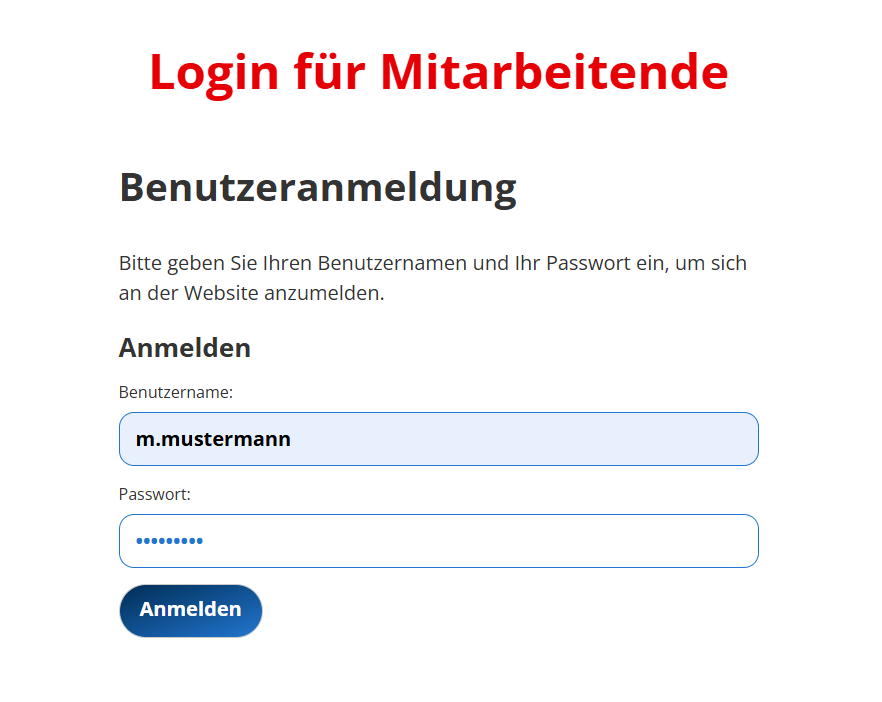
In den Mustervorlagen ist bereits ein interner Bereich namens „Interne Gruppe“ vorhanden, den Sie nutzen können. Wenn Sie weitere interne Bereiche erstellen möchten, hilft Ihnen die folgende Schritt-für-Schritt-Anleitung.
Einen internen Bereich erstellen
In dieser Anleitung richten wir eine Benutzergruppe namens „Mitarbeiter“, einen Website-Benutzer sowie eine geschützte Seite ein. Anschließend können sich berechtigte Mitarbeitende auf der Website anmelden und die Schulungsdokumente aufrufen.
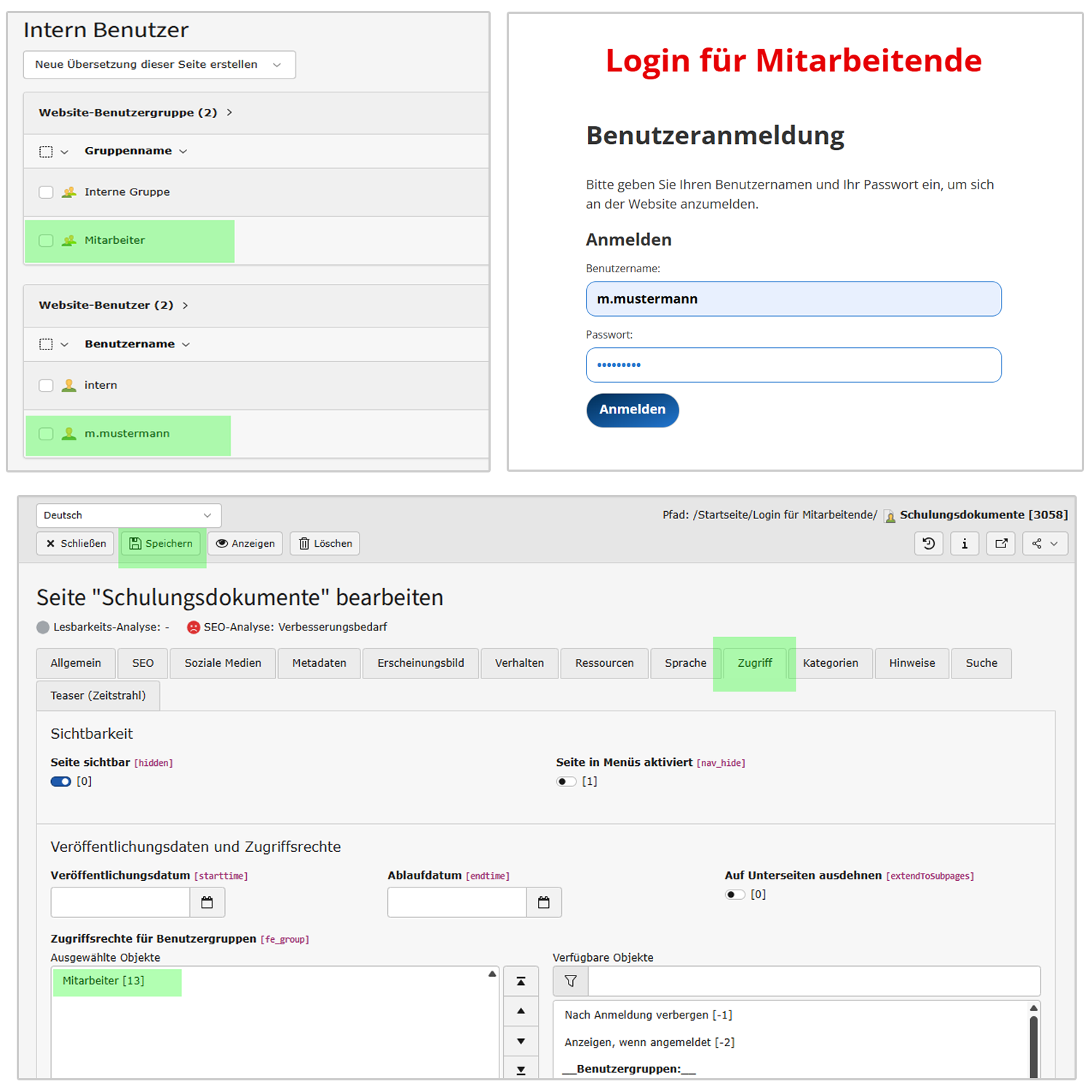
1. Die Benutzergruppe "Mitarbeiter" erstellen
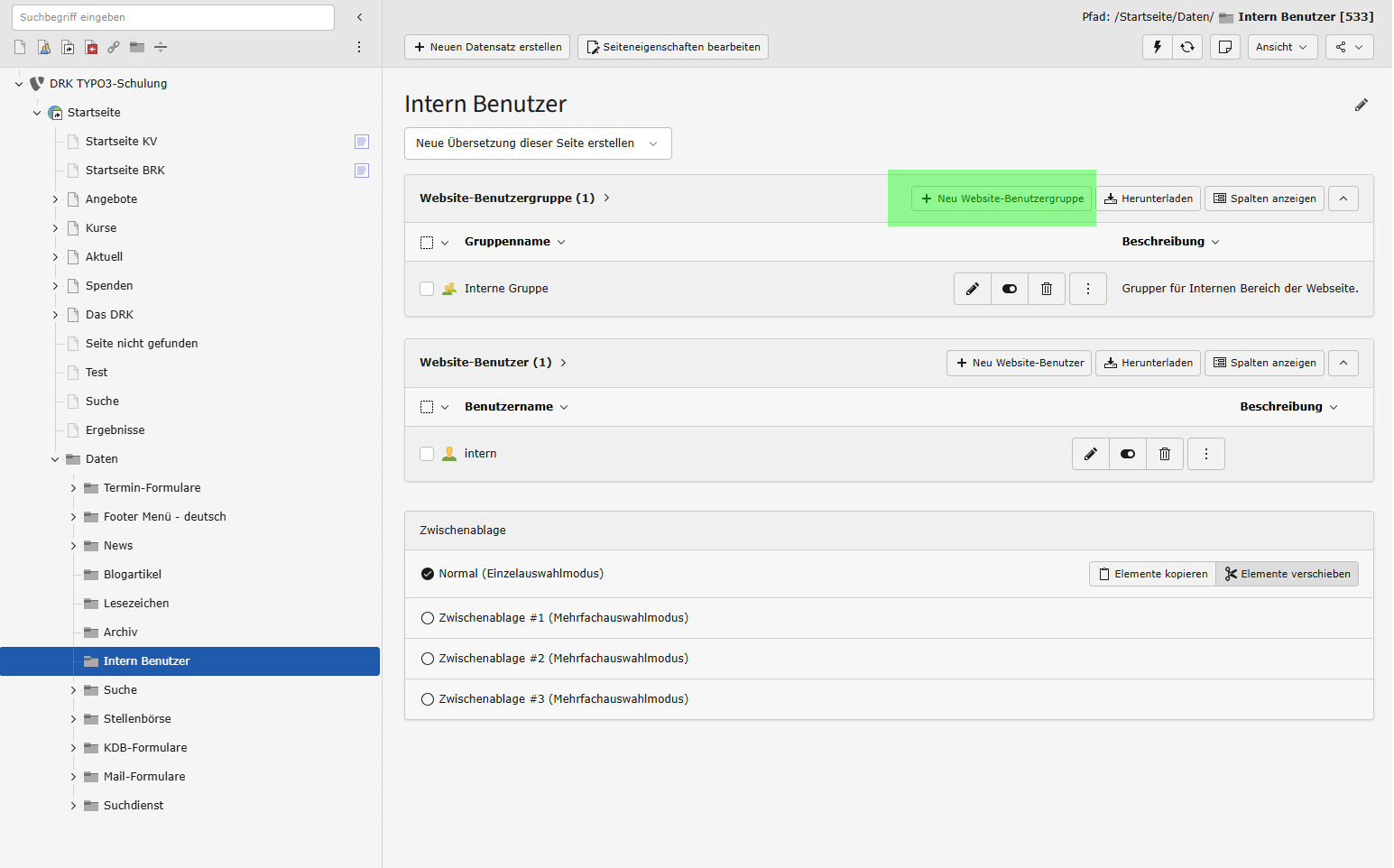
Hinweis: Den Ordner für die Website-Benutzer finden Sie im Backend unter „Startseite” > „Daten” > „Intern Benutzer”. Hier erstellen wir unsere Benutzergruppe und die Benutzer.
Klicken Sie im Abschnitt „Website-Benutzergruppe“ auf „Neue Website-Benutzergruppe“.
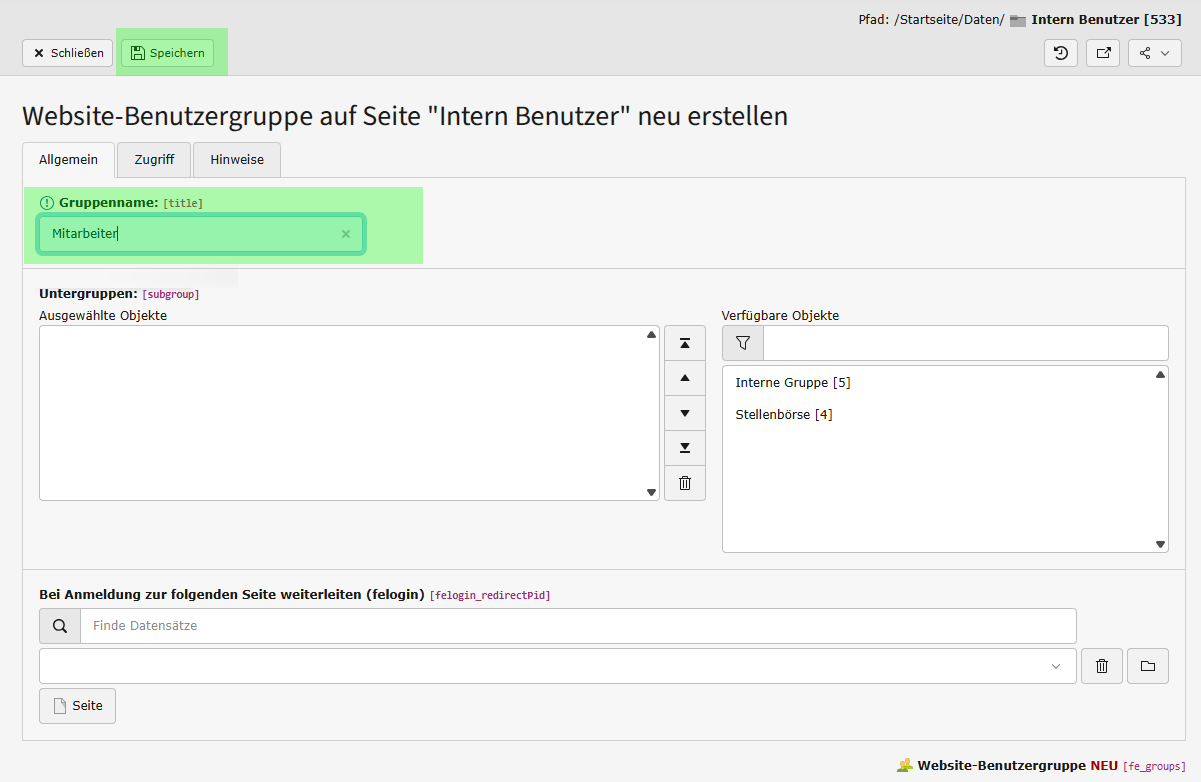
Tragen Sie im Reiter „Allgemein“ unter „Gruppenname“ den Namen „Mitarbeiter“ ein und anschliessend klicken Sie auf „Speichern“.
2. Einen Benutzer anlegen
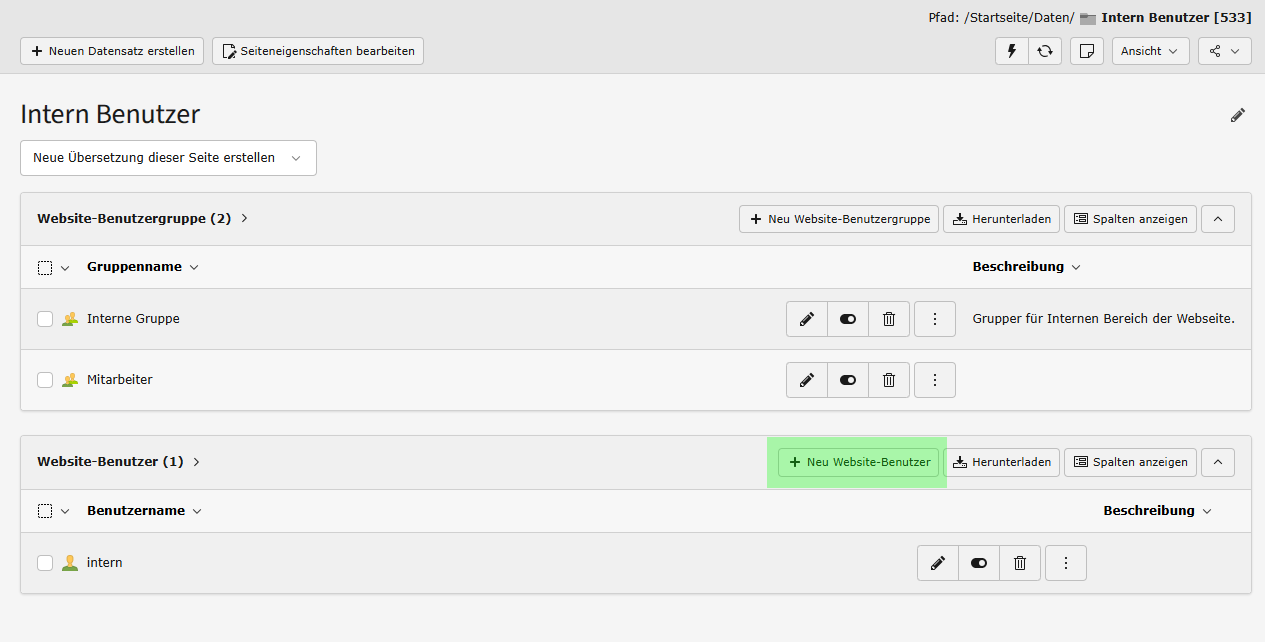
Klicken Sie im Abschnitt „Website-Benutzer“ auf „Neu Website-Benutzer“. Dieser Zugang dient der Anmeldung auf der Website.
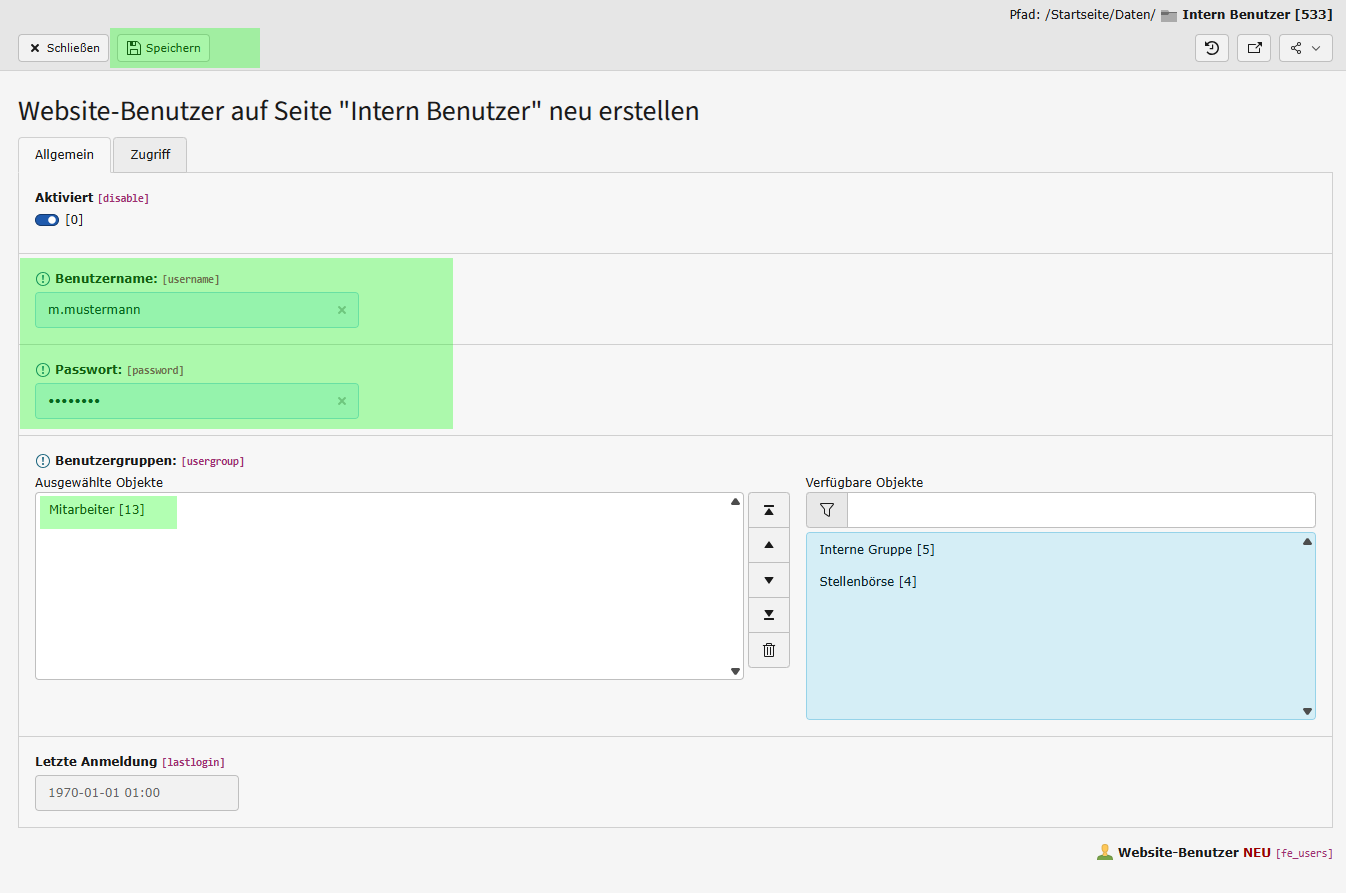
Tragen Sie einen Benutzernamen ein, beispielsweise „m.mustermann“, und vergeben Sie ein individuelles Passwort. Wählen Sie im Feld „Benutzergruppen“ die Gruppe „Mitarbeiter“ aus den verfügbaren Objekten aus und klicken Sie auf „Speichern“.
3. Die öffentliche Login-Seite einrichten
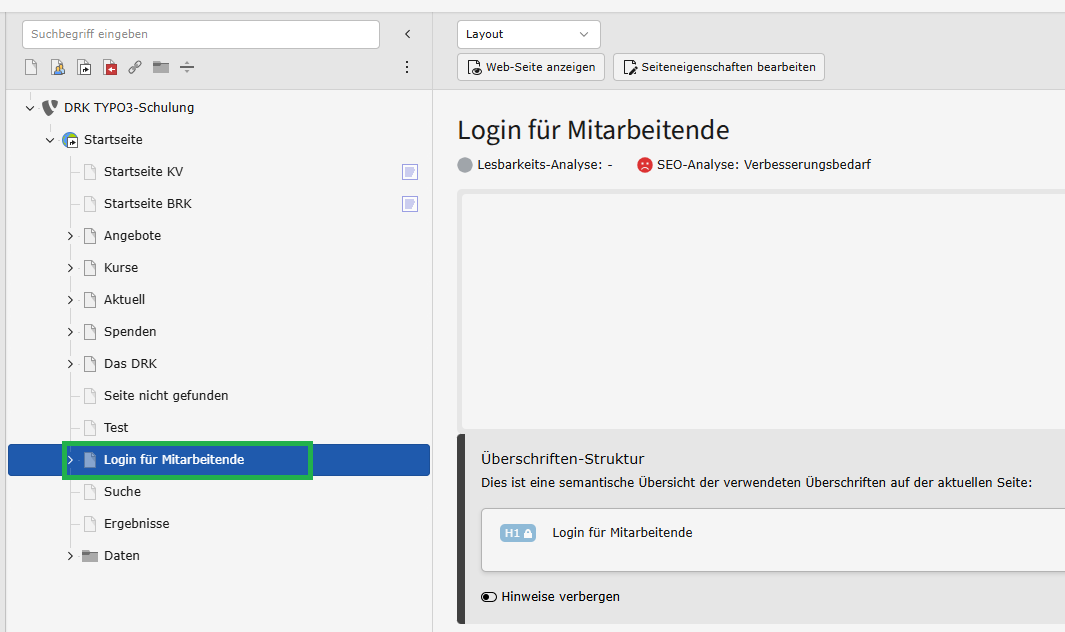
Legen Sie im Seitenbaum eine Standardseite mit dem Titel „Login für Mitarbeitende“ an.
Klicken Sie im Inhaltsbereich auf „Neuen Inhalt erstellen“. Wählen Sie im Assistenten „Formularelemente“ → „Anmeldeformular“.
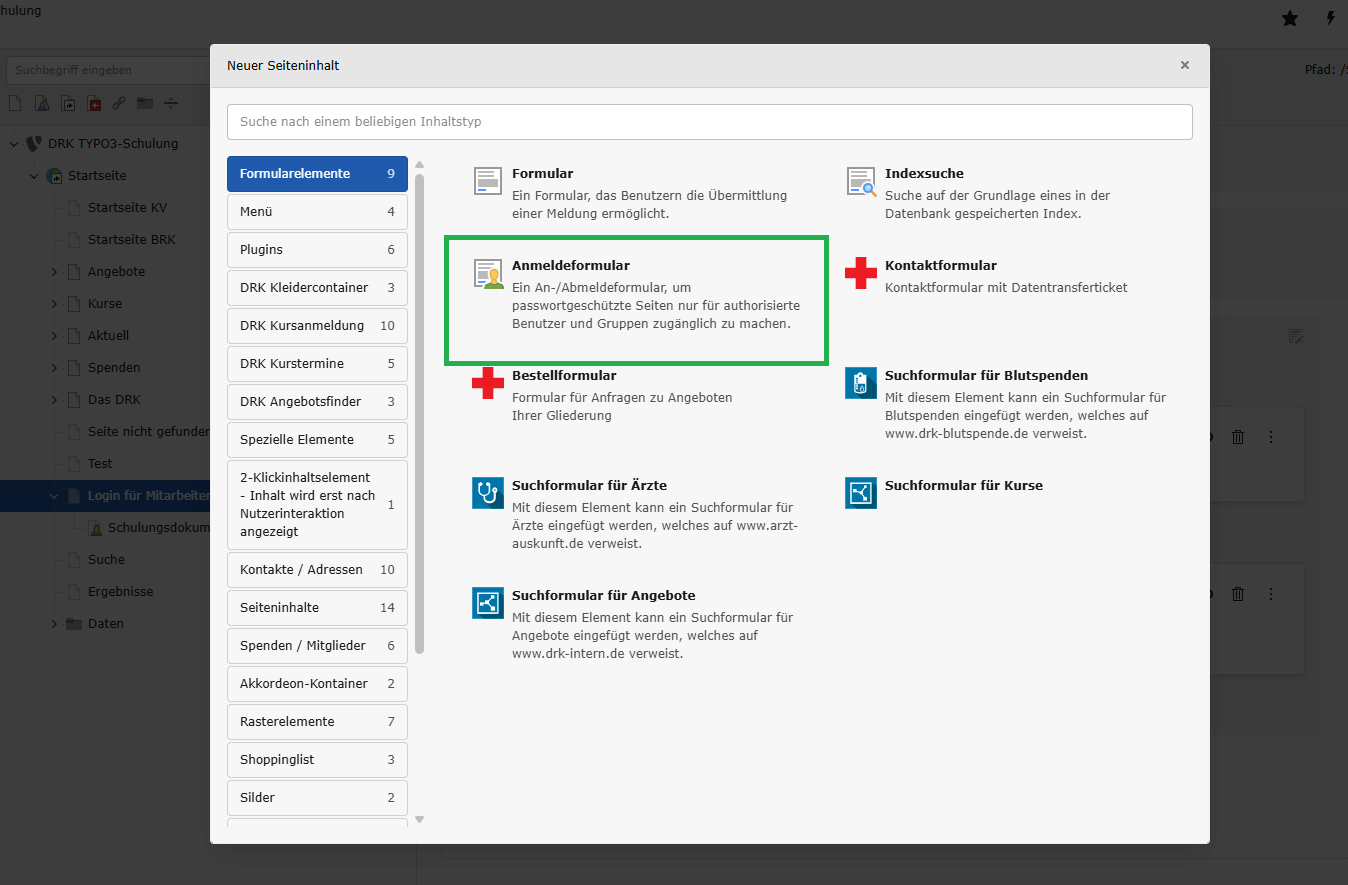
Hinweis: Die Login-Seite und ihr Anmeldeformular müssen ohne Anmeldung zugänglich sein. Weisen Sie ihnen daher keine Gruppe „Mitarbeiter“ zu. Prüfen Sie in der Plugin-Konfiguration den Benutzerablageordner: Er muss „Intern Benutzer“ verwenden.
4. Die interne Seite "Schulungsdokumente" anlegen und schützen
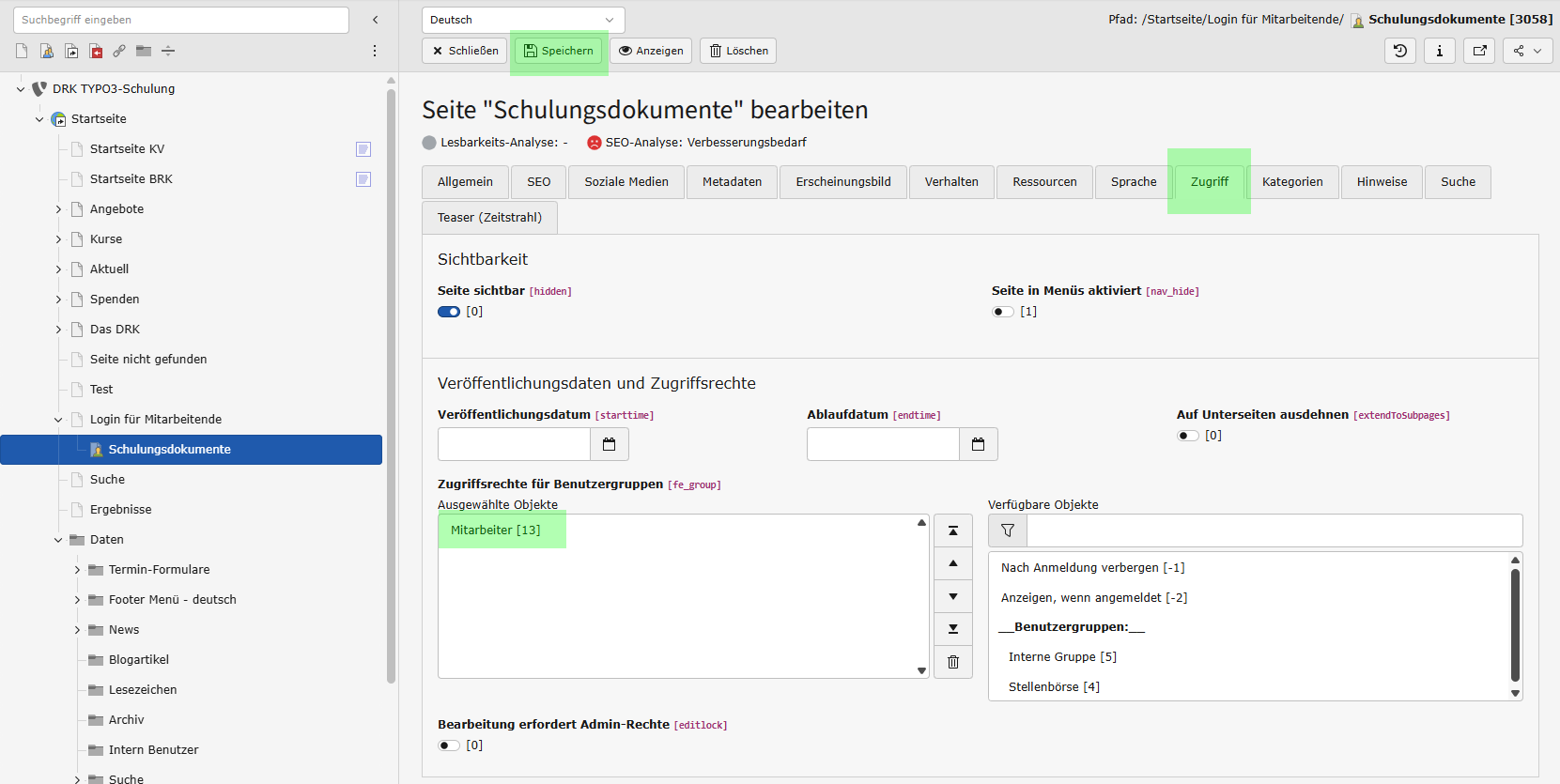
Legen Sie unterhalb von „Login für Mitarbeitende“ eine Standardseite mit dem Titel „Schulungsdokumente“ an. Wählen Sie diese Seite aus und klicken Sie auf „Seiteneigenschaften bearbeiten“. Öffnen Sie den Reiter „Zugriff“. Wählen Sie bei „Zugriffsrechte für Benutzergruppen“ die Gruppe „Mitarbeiter“ und speichern Sie die Seite.
5. Die Schulungsinhalte ergänzen
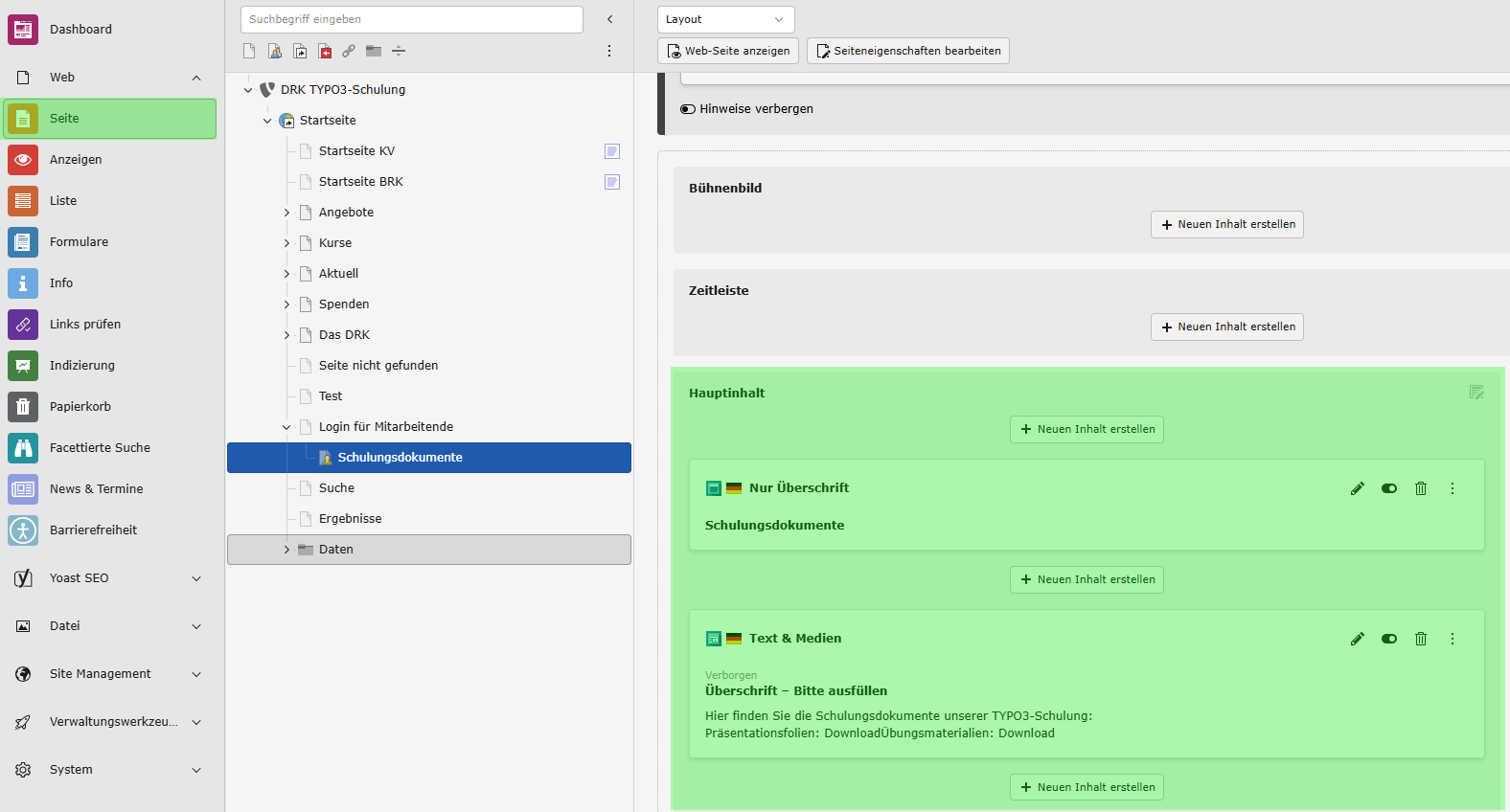
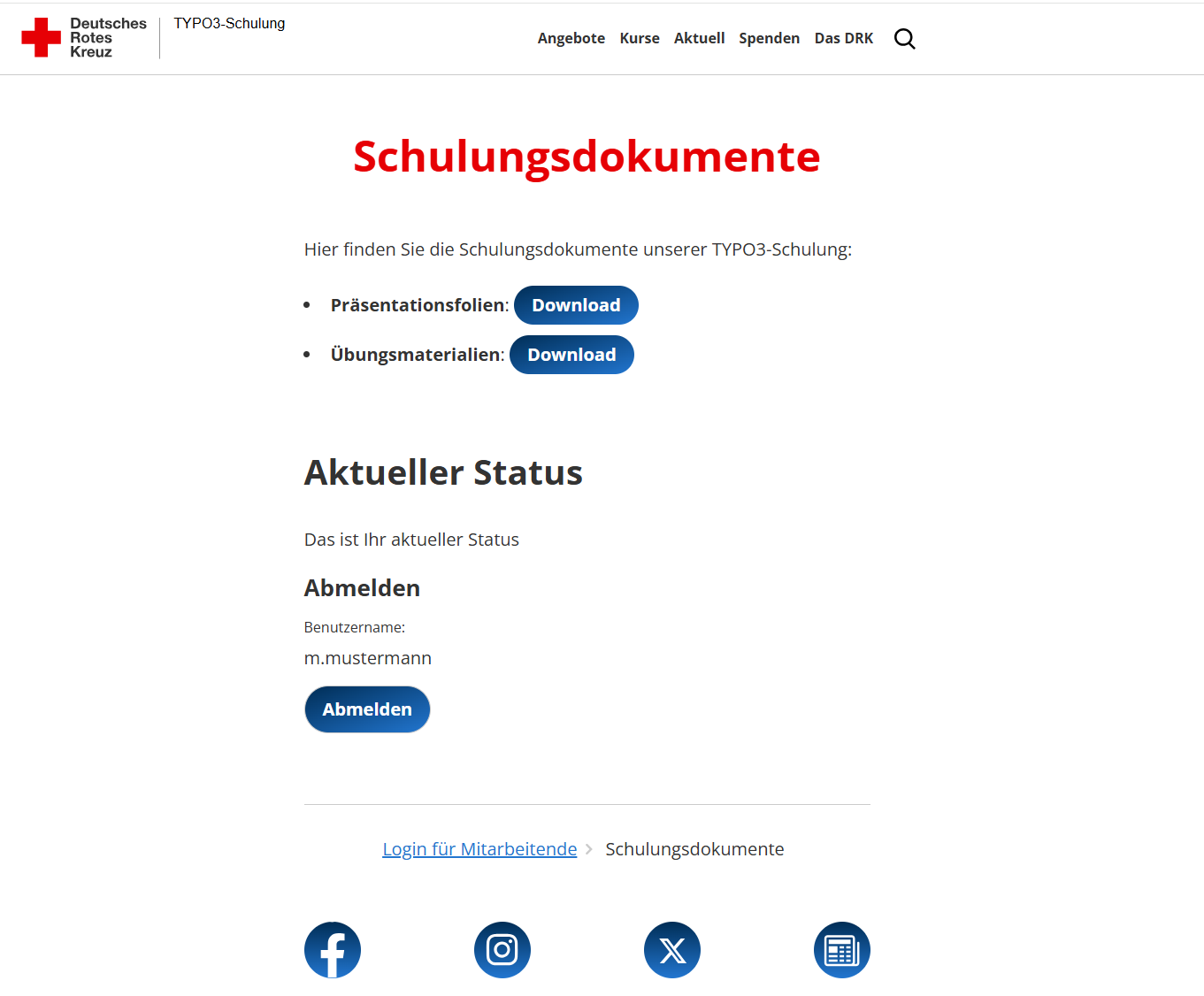
Öffnen Sie die Seite „Schulungsdokumente“. Legen Sie im Hauptinhalt eine Überschrift und ein Inhaltselement „Text & Medien“ an oder bearbeiten Sie vorhandene Elemente mit dem Stiftsymbol.
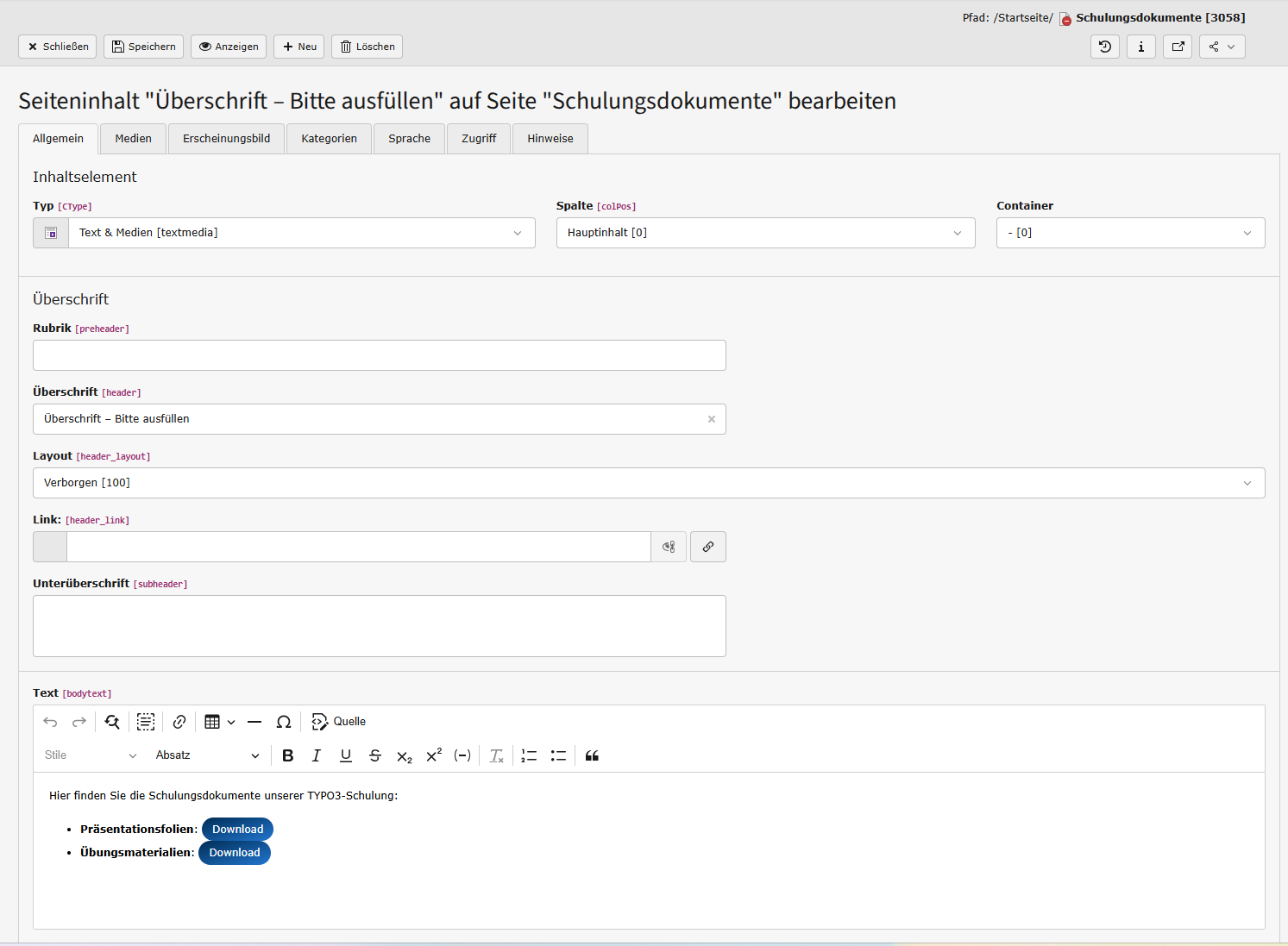
Tragen Sie einen kurzen Einführungstext ein. Ergänzen Sie beispielsweise „Präsentationsfolien“ und „Übungsmaterialien“ und verlinken Sie die jeweiligen Dateien über die Linkfunktion im Texteditor. Speichern Sie das Inhaltselement.
6. Die Anmeldung auf der Website testen
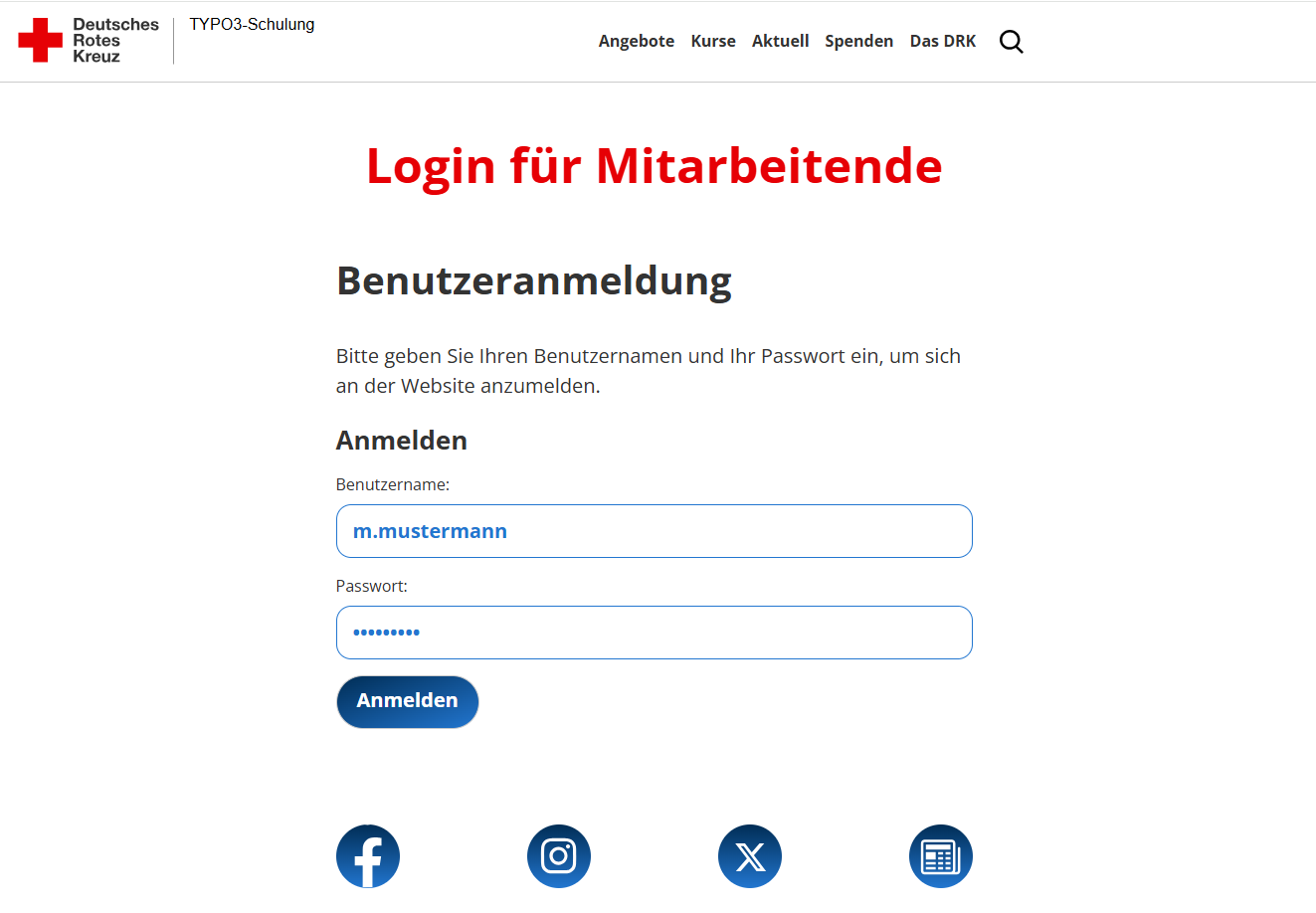
Öffnen Sie die Seite „Login für Mitarbeitende“. Geben Sie den angelegten Benutzernamen „m.mustermann“ und das zugehörige Passwort ein. Klicken Sie auf „Anmelden“.
Nach erfolgreicher Anmeldung müssen die Schulungsinhalte für m.mustermann aus der Gruppe „Mitarbeiter“ sichtbar sein.
Stand: 29 September 2026